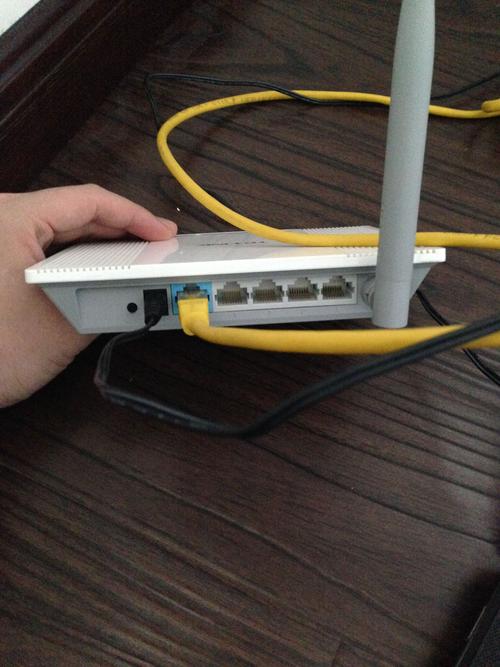
无线路由器后面的小圆点通常是 Reset(复位)按钮。如果你按住它“很长一会儿”(一般超过5~10秒),路由器就会恢复出厂设置。这会清除你之前设置的上网账号、WiFi名称和密码、端口转发等所有配置。因此,你会遇到两个直接后果:
- 找不到原来的WiFi:原来的WiFi名称(SSID)和密码都消失了,路由器会发射一个默认的、没有密码或带默认密码的WiFi。
- 连上WiFi也无法上网:因为宽带拨号(PPPoE)账号等上网参数被清空了,路由器没法自动拨号连接运营商。
下面按步骤帮你恢复上网。
一、先确认你按的是不是Reset键
- 有些路由器后面有多个按钮:WPS、WLAN、Reset、电源等。
- 小圆点如果不是Reset,可能是WPS按钮。按WPS一般不会清除配置。但如果你长按后WiFi消失、路由器指示灯异常闪烁,大概率是Reset。
- 如果你确实按了Reset,那就按下面流程操作。
二、重新设置路由器(手机或电脑均可)
第一步:连接路由器的默认WiFi或网线
- 恢复出厂后,路由器会广播一个默认WiFi,名称通常是品牌名+随机字符,没有密码或密码在路由器底部标签上。
- 你也可以用网线把电脑连接到路由器的LAN口。
第二步:进入路由器管理页面
- 打开浏览器,输入路由器管理地址。常见的是:
192.168.1.1
192.168.0.1
tplogin.cn(TP-Link)
melogin.cn(水星)
miwifi.com(小米)
- 具体地址看路由器底部标签。
第三步:设置上网方式
路由器会自动检测上网方式,你需要根据自家宽带类型选择:
- 宽带拨号(PPPoE):最常见。需要输入运营商给你的宽带账号和密码。如果你忘了,打运营商客服电话查询或重置。
- 动态IP(DHCP):光猫已经拨号,或入户网线直接插上就能上网。
- 静态IP:企业宽带或特殊网络,需要手动填写IP地址、网关、DNS。
注意:如果你家是光猫拨号,路由器通常选“动态IP”或“自动获取IP”。
第四步:设置WiFi名称和密码
- 设置一个新的WiFi名称(建议英文或数字,避免中文乱码)和密码。
- 保存后,路由器会重启,WiFi会暂时断开。
第五步:重新连接新WiFi
- 在手机或电脑的WiFi列表中,找到你刚设置的WiFi名称,输入密码连接。
- 这时应该可以正常上网了。
三、如果还是连不上网,检查这些点
- 宽带账号密码是否错误:如果拨号失败,路由器管理页面会提示“拨号失败”或“认证失败”。重新核对账号密码,注意大小写和特殊字符。
- 网线插口是否正确:路由器的WAN口要连光猫的LAN口或入户网线。别插到LAN口。
- 光猫是否正常:检查光猫指示灯,确认光信号正常。如果光猫亮红灯,联系运营商。
- 是否欠费:宽带欠费会导致无法拨号。
- 路由器是否坏了:如果管理页面都进不去,或设置后无法保存,可能是硬件故障。
四、如何避免以后再次出错
- 不要随意按路由器后面的Reset小孔。
- 如果怕误按,可以用胶带贴住Reset孔(留一点散热),或记下自己的宽带账号密码。
- 配置好后,可以用手机拍下路由器管理页面的关键设置,方便以后恢复。
按照以上步骤,绝大多数因按Reset导致无法上网的问题都能解决。如果实在搞不定,直接联系路由器品牌客服或宽带运营商,他们会远程指导你。